使用教程
- 点击这里注册新用户
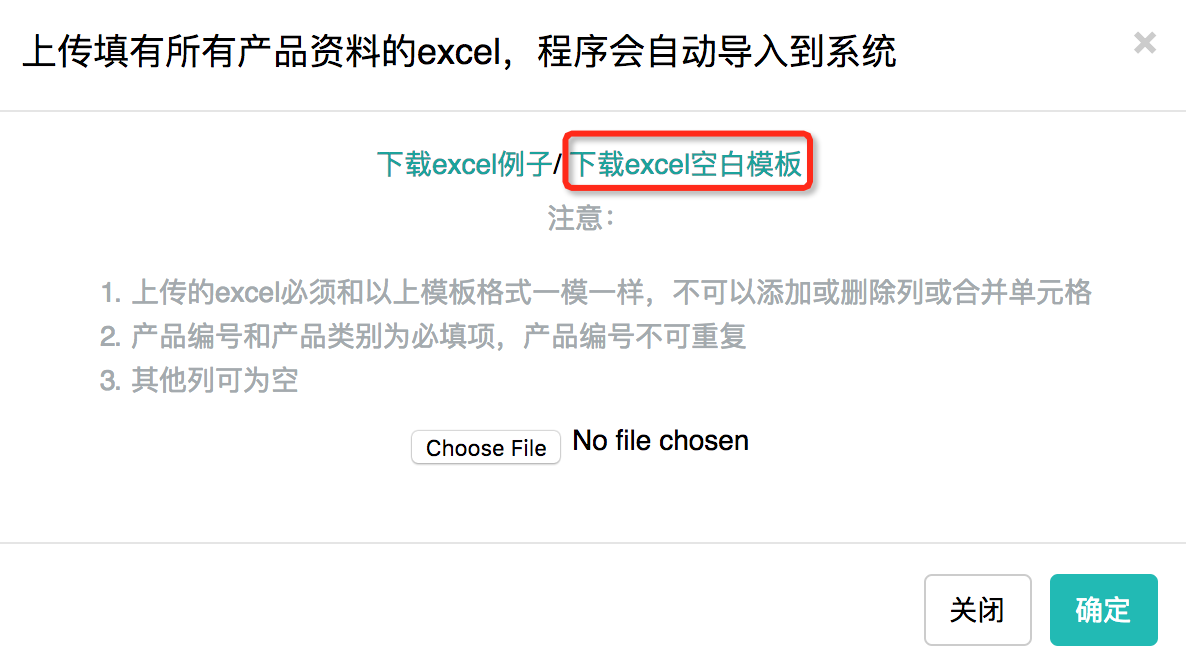
- 上传产品文字资料
- 点击上传按钮

- 下载空白excel模板并填入文字资料(可以点击下载旁边的“下载excel例子”作为参考)
- 编号和产品类别为必填,且不可重复
- 上传图片
- 点击链接
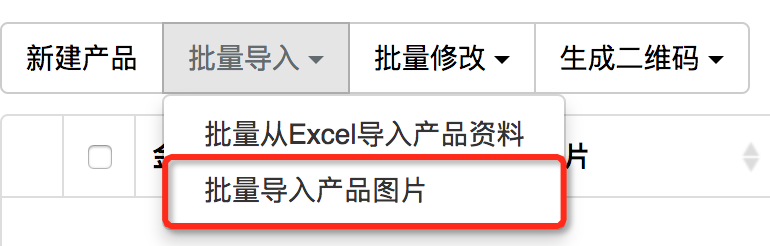
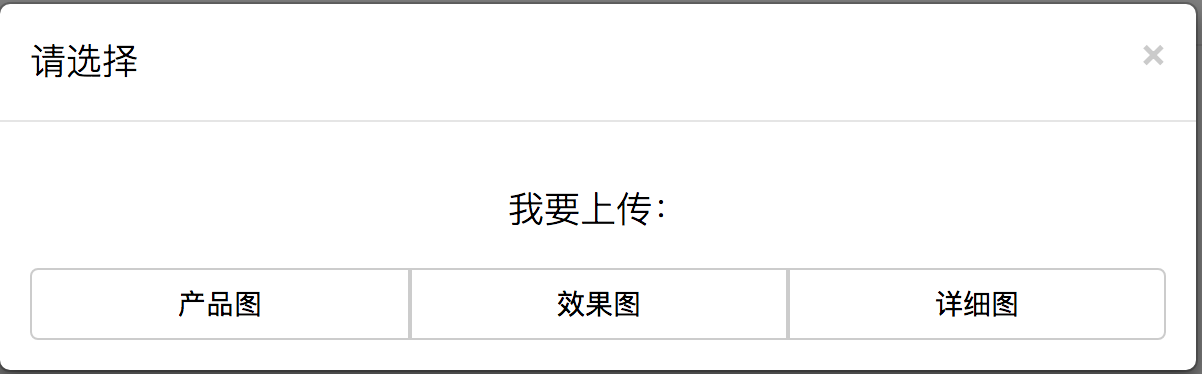
- 选择图片类型
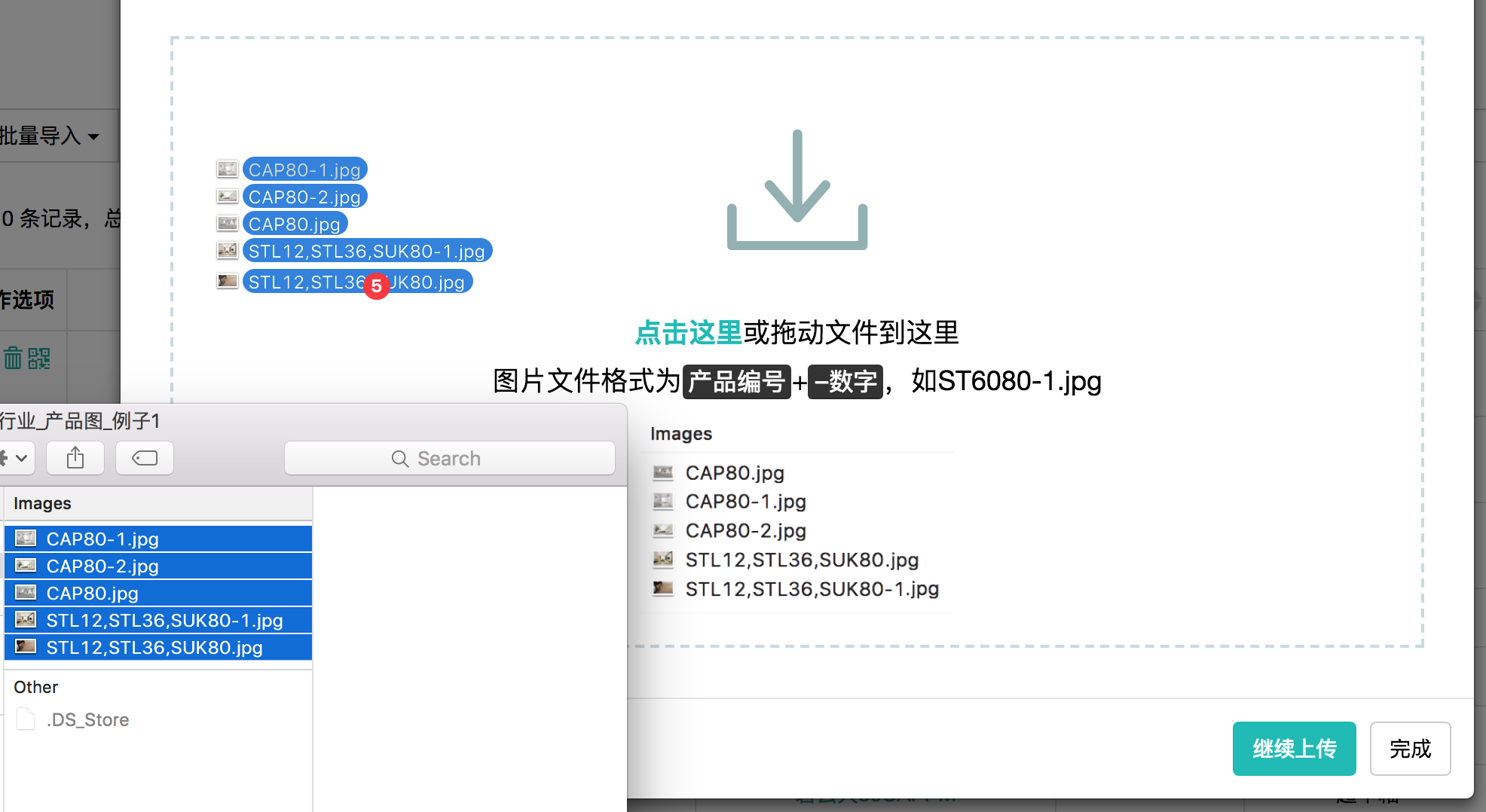
- 拖拽图片文件
- 文件名格式为 产品编号 + -数字,如ST6080-1.jpg
- 如文件名格式正确且产品编号存在,图片会自动上传到对应产品
- 如果文件名错误,请修改后重新上传或点击下图链接进入上传助手快速修改

- 进入上传助手后点击修改对应的产品编号

- 点击按钮确认上传到对应产品

- 生成产品小程序码,并贴到对应产品上
- 点击链接生成小程序码对应的地址,用于门店、展会等数据分析
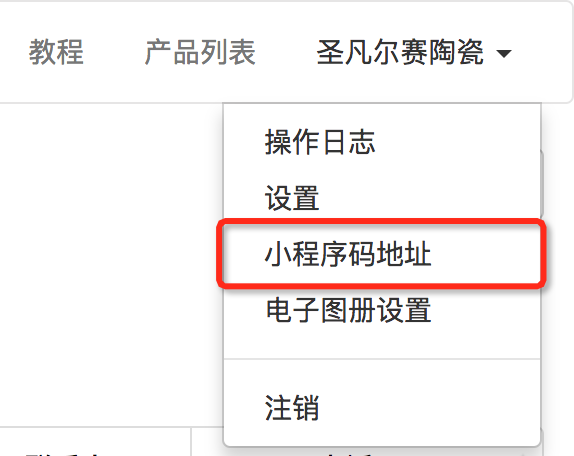
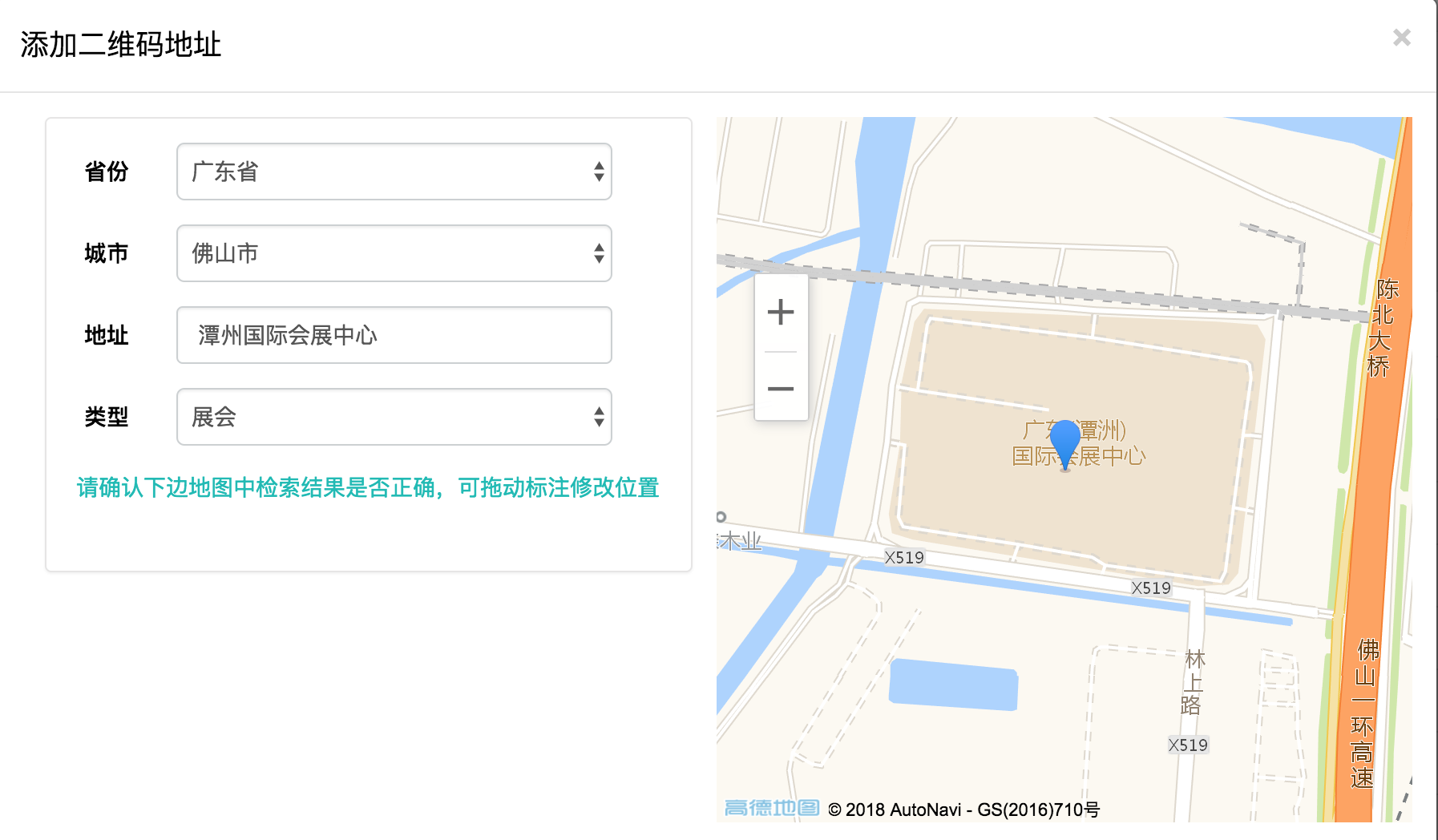
- 点击添加地址

- 输入真实地址以确保数据分析真实有效
- 点击右上角返回按钮返回产品列表
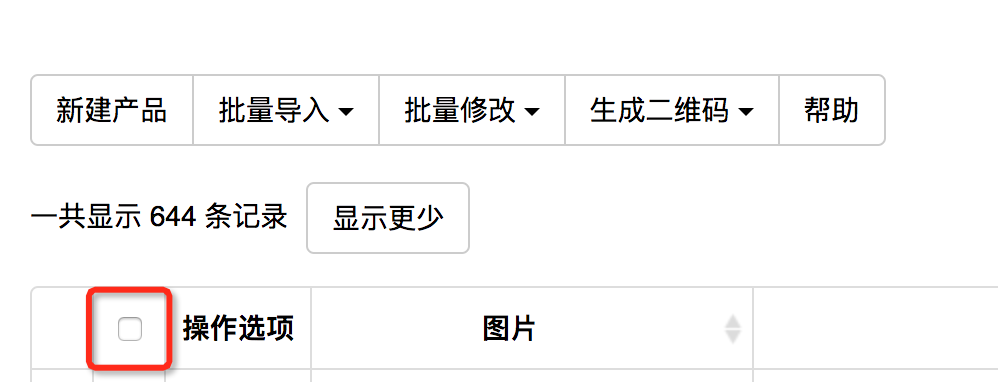
- 点击显示全部

- 全选
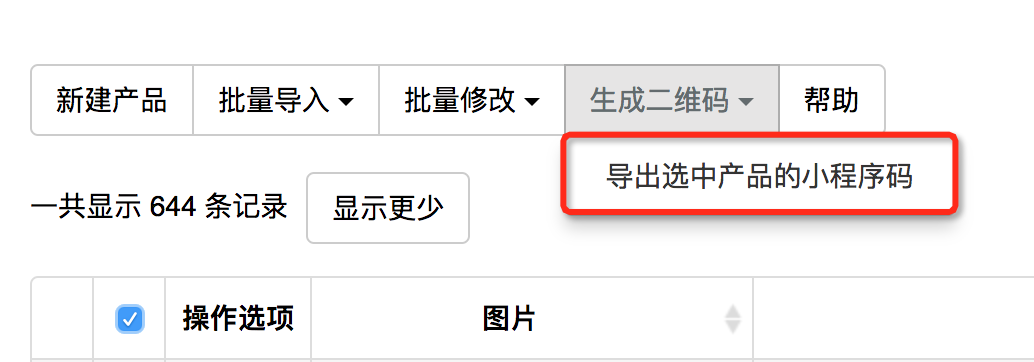
- 点击批量导出按钮
- 打开生成的word文档,然后打印对应产品小程序码,贴到对应的产品上

设置小程序页面
- 电子图册页面
- 上传产品资料后,系统会自动生成电子图册并将所有产品按照“产品类别”分类
- 每个分类显示的产品可自行设置
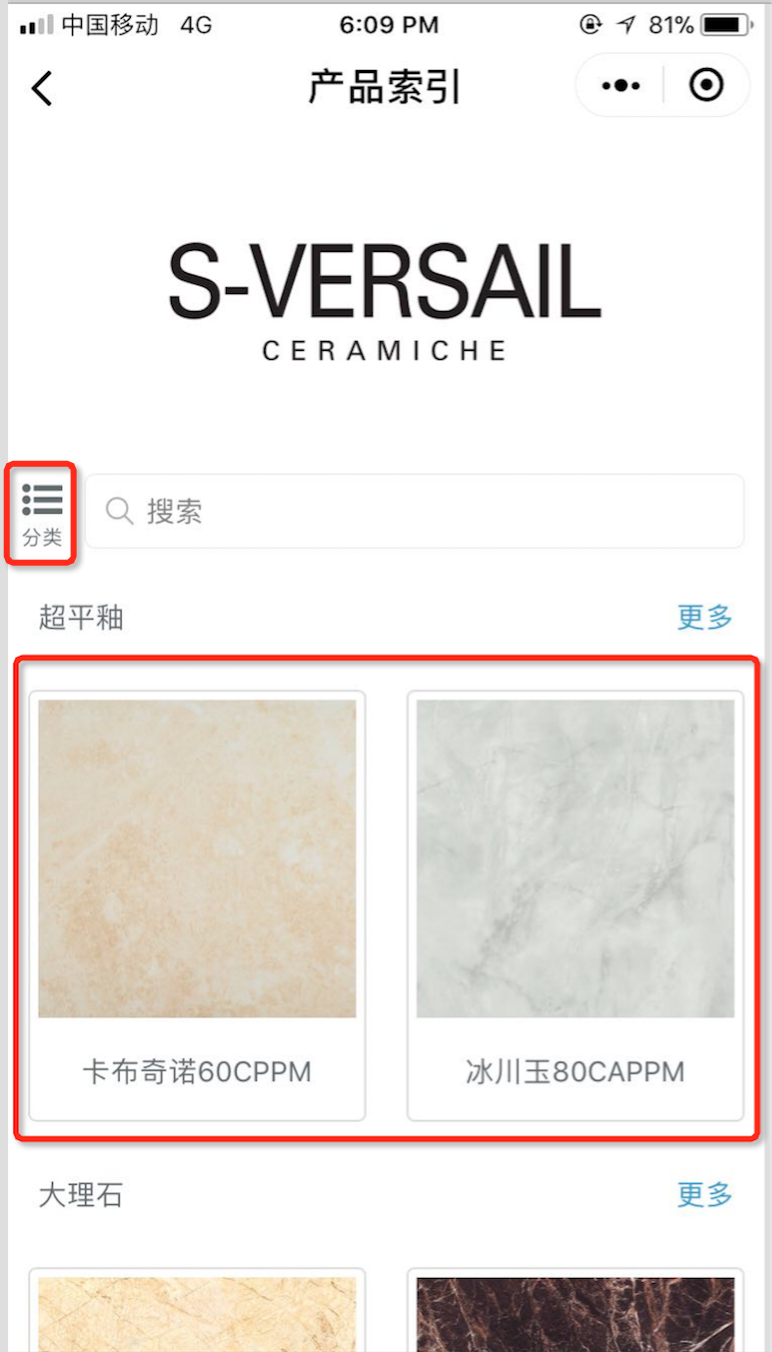
- 图中红圈标注的“分类”也可自行设置
- 设置类别里的产品
- 进入电子图册设置页面

- 点击加号为每个类别选择产品,每个类别最多设置2个产品
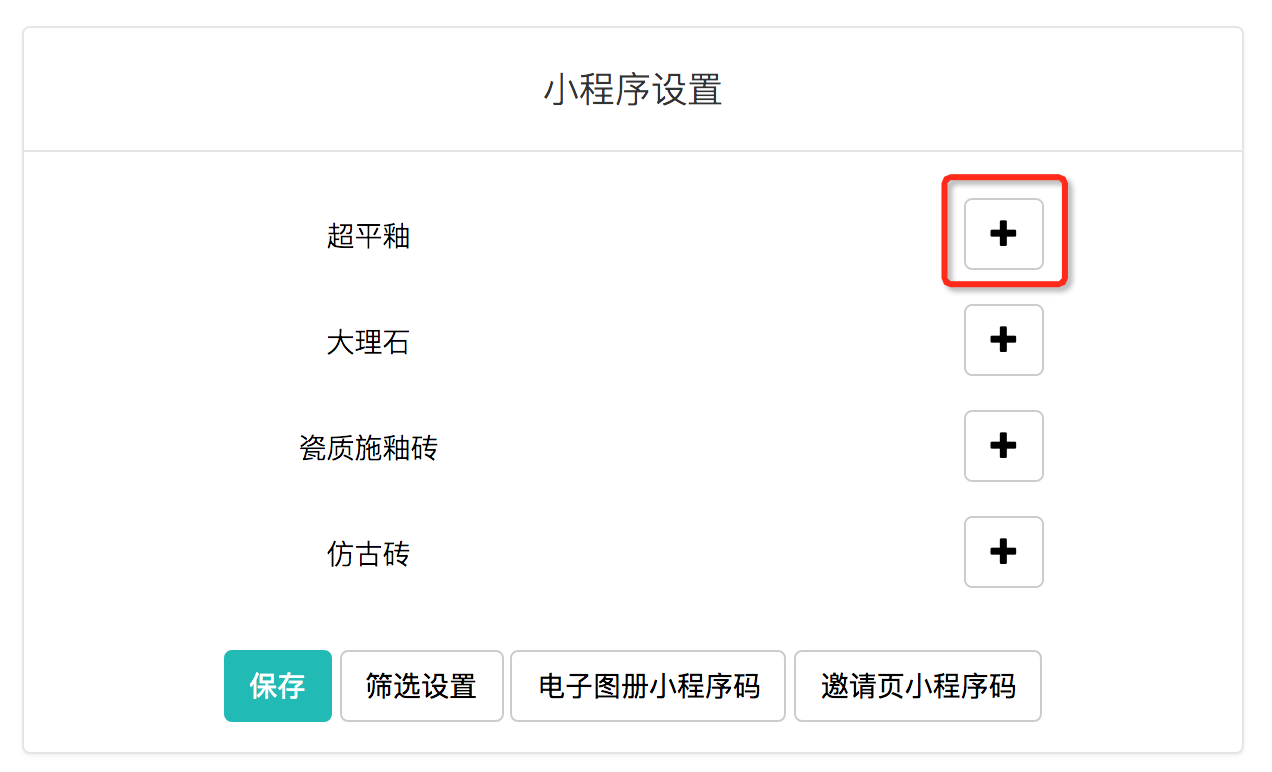
- 点击“电子图册小程序码”按钮,并用微信扫一扫进入界面
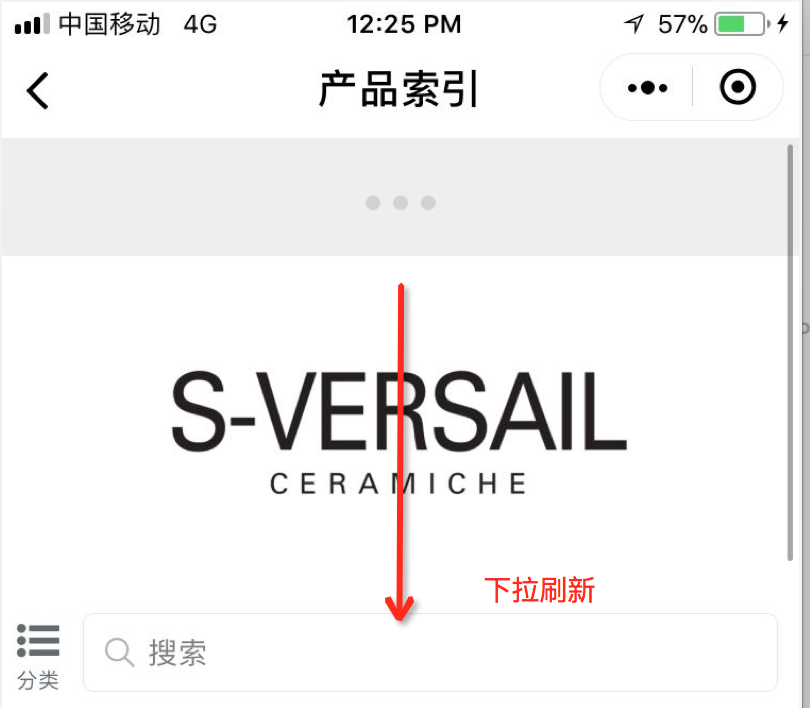
- 如果电子图册页面没有显示最新更改,下拉刷新
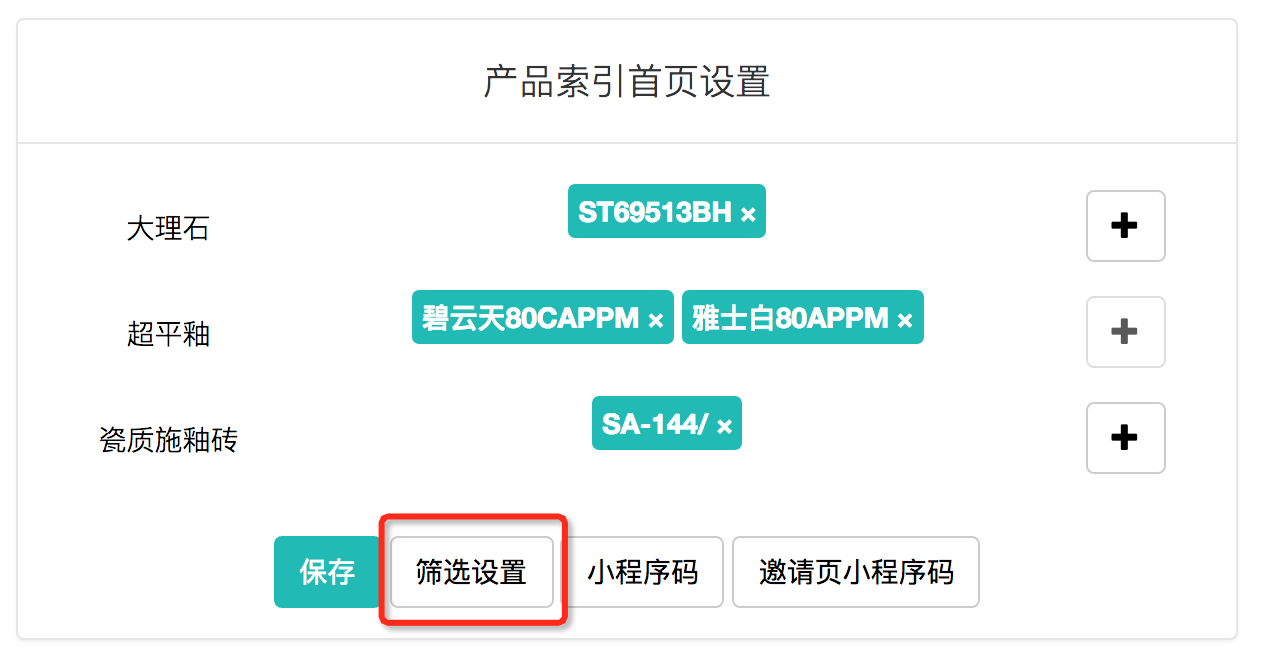
- 设置分类筛选项
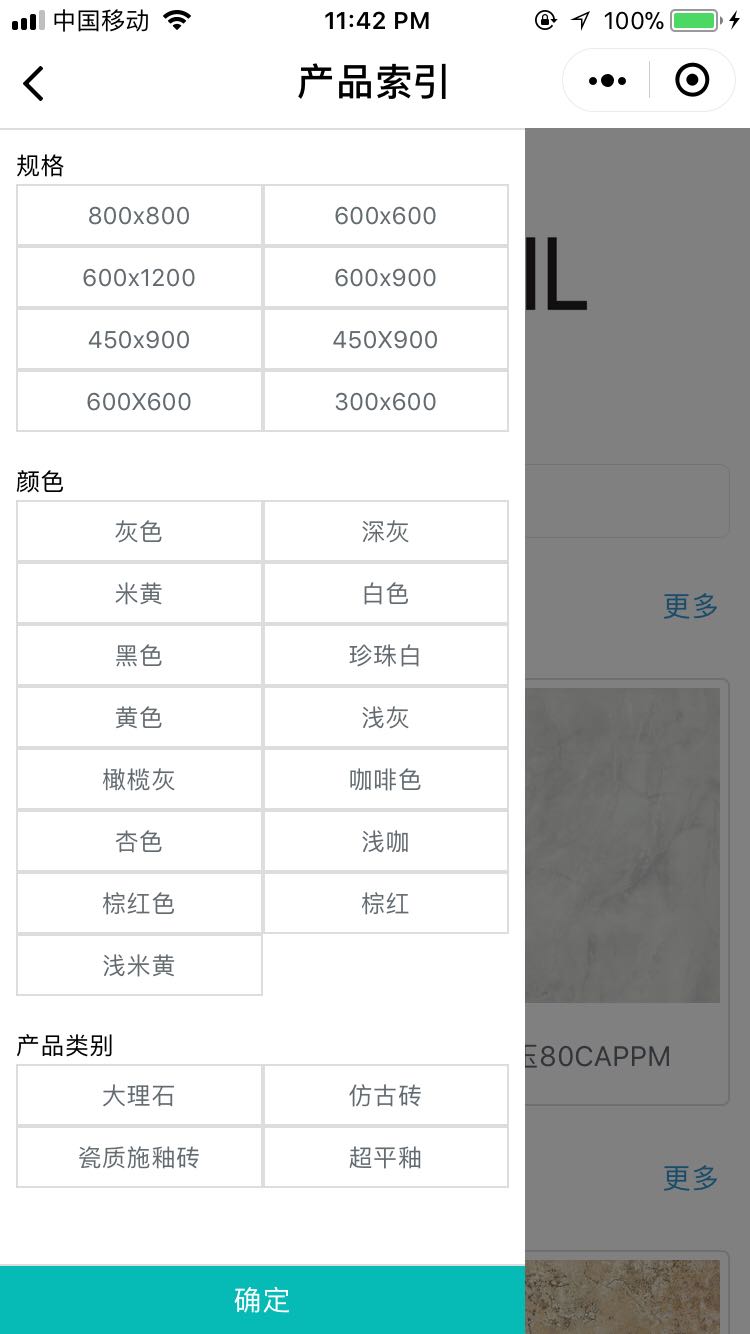
- 点击按钮进入筛选项设置页面
- 点击“添加筛选项”添加筛选项

- 如果电子图册页面没有显示最新更改,下拉刷新
- 发送电子图册页面给客户
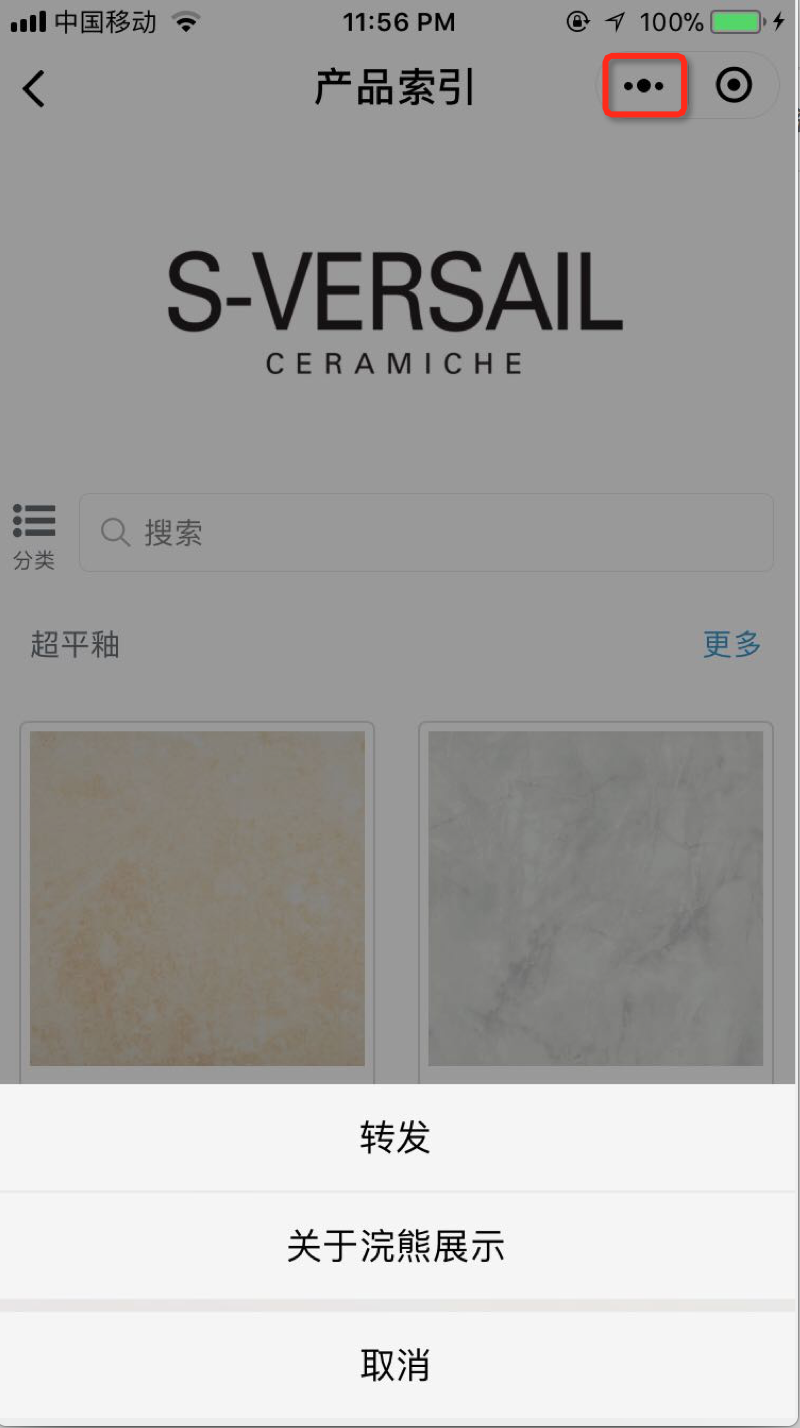
- 点击电子图册页面右上角的“•••”打开菜单,最后点击“转发”
- 发送电子图册页面到朋友圈
- 由于目前腾讯方直接分享小程序到朋友圈的功能尚未开发,需将生成的电子图册小程序码图片作为图片分享到朋友圈
- 让客户长按小程序码图片识别进入页面
有疑问?